mLegitymacja szkolna w mObywatelu – instrukcja krok po kroku
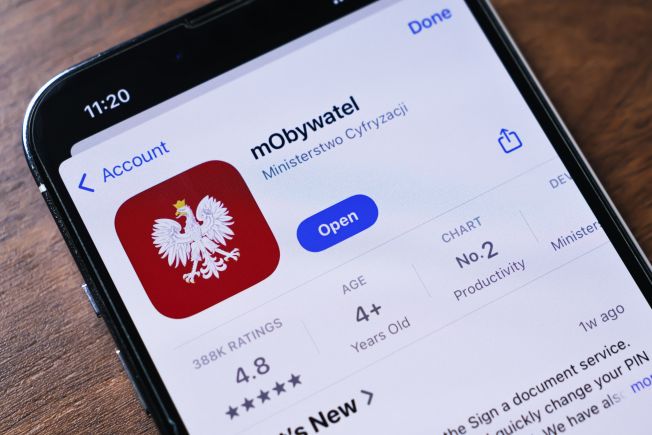
Uczniowie mogą już korzystać z cyfrowej legitymacji szkolnej dzięki nowej wersji aplikacji mObywatel Junior, dostępnej wewnątrz rządowej aplikacji mObywatel. Dokument można dodać na 5 różnych urządzeniach, np. telefonach dziecka, rodziców i opiekunów. Podpowiadamy, jak krok po kroku dodać mLegitymację szkolną w mObywatelu.
mObywatel Junior – cyfrowa legitymacja dla wszystkich uczniów
Dotychczas cyfrową legitymację można było dodać na jednym urządzeniu, co oznaczało, że korzystał z niej zazwyczaj uczeń lub jedno z rodziców. Dzięki wprowadzonym zmianom rozwiązanie to staje się bardziej dostępne i elastyczne – obejmując wszystkie szkoły i umożliwiając szersze wykorzystanie dokumentu.
Teraz legitymację szkolną można dodać niezależnie aż na 5 urządzeniach mobilnych. mObywatel Junior został też dostosowany językowo, estetycznie i funkcjonalnie do potrzeb młodszych użytkowników, którzy otrzymali teraz własną przestrzeń w najpopularniejszej rządowej aplikacji.
Jak dodać mLegitymację szkolną w mObywatelu - krok po kroku
|
Jak uczeń dodaje cyfrową legitymację |
Jak rodzic dodaje legitymację dziecka |
|
|
Co musi zrobić szkoła, aby uruchomić cyfrową legitymację
Działania dyrektora szkoły – krok po kroku:
- Zarejestruj legitymacje w Systemie Informacji Oświatowej (SIO): wejdź na https://sio.gov.pl i dodaj dane i zdjęcia uczniów do rejestru legitymacji.
- Wygeneruj dane logowania do ZPE dla uczniów: wejdź do Strefy Pracownika → zakładka Raporty, wybierz „Raporty SIO2 2025/2026” i pobierz dane logowania (plik Excel).
- Z pomocą wychowawców lub nauczycieli przekaż uczniom indywidualne loginy do ZPE.
- Uczniowie logują się i pobierają kod QR z ZPE, który służy do aktywacji legitymacji w aplikacji.
- Strona internetowa Ministerstwa Cyfryzacji
Powiązane porady i dokumenty
Najbliższa konsultacja
Brak konsultacji
w najbliższym czasie
Planowane konsultacje
Brak nadchodzących wydarzeń


 Narzędzia


 Czytaj także